PBS

  • 10.01 – Skapa offert och order
  • 10.02 – Fakturering
  • 10.03 – Kreditnota
  • 10.04 – Ankomstregistrering
  • 10.07 – Rabatt på arbete
  • 10.11 – Skapa servicenotering
  • 10.12 – Fastpris på order och jobb
  • 10.13 – Artikelersättningar
  • 10.14 – Kontaktperson på företagsfordon
  • 10.15 – Skicka meddelande vid beställning
  • 10.19 – Monterat och klart
  • 10.20 – Samlingsfakturering
  • 10.21 – E-faktura
  • 10.22 – Direct print
  • 10.23 – Digital Signering
  • 10.23.1 – Digital Offert
  • 10.23.2 – Digital Snabboffert
  • 10.23.3 – Digital Merförsäljning
  • 10.23.4 – Digital Orderbekräftelse
  • 10.23.5 – Valfri försäljning
  • 10.23.6 – 4-stegsrutinen
  • 10.24 – Verkstadsplaneraren
  • 10.25 – Kortkommandon
  • 10.26 – Stämpling
  • 10.26.2 – Lägga till saknad stämpling
  • 10.27 – Stämplingskorrigering
  • 10.28 – Bokföra stämplingar
  • 10.29 – Fakturaavgift
  • 10.30 – Goodwill & garanti
  • 10.31 – Bifoga bilder/dokument
  • 10.32 – Bileko Tires
  • 10.33 – Popup befintlig order/offert
  • 10.34 – Skriva ut följesedel/utelverans
  • 10.35 – Radera gamla serviceordrar och offerter
  • 10.36 – Orderhistorik webbshop
  • 10.37 – Kan inte bokföra order på grund av instämplad resurs
  • 10.38 – Texter på servicedokument
  • 10.39 – Filtrera order efter reparationsstatuskod
  • 10.40 – Serviceschema från PRO till PBS
  • 10.41 – Hierarkiska arbetspriser
  • 10.42 – Fleetorderhantering med administrationsavgift
  • 10.43 – Reparationsstatus
  • 11.01 – Skapa nytt arbete
  • 11.01.2 – Extratext på arbete
  • 11.02 – Skapa ny artikel
  • 11.02.2 – Extratext på artkel
  • 11.03 – Skapa kund
  • 11.04 – Skapa fordon
  • 11.05 – Skapa paket
  • 11.06 – Skapa lagersaldo
  • 11.06.1- Skapa lagersaldo via journal
  • 11.07 – Skicka e-post som standard
  • 11.08 – GDPR
  • 11.09 – Olika e-postmottagare
  • 11.10 – Ändra icke-lagerförd artikel till lagerförd
  • 11.11 – Lager, inventeringsjournal
  • 11.12 – Blockera betalningsmetod på kunder
  • 11.13 – Personalkort
  • 11.14 – Lånebilar
  • 11.15 – Säljarkoder
  • 20.01 – Skapa leverantör
  • 20.02 – Bokföra kundinbetalningar
  • 20.03 – Skapa inköpsfaktura
  • 20.04 – Bokföra utbetalningar
  • 20.05 – Kontering redovisningsjournal
  • 20.06 – Utbetalningar via LB-rutin
  • 20.07 – Årsrutiner
  • 20.09 – Lathund rapport
  • 20.09.1 – Lathund filtrering
  • 20.10 – Momsrapport och momsavräkning
  • 20.12 – SIE-import/export
  • 20.13 – Betalning via BG-max fil
  • 20.14 – Periodiseringsmallar
  • 20.15 – Budget
  • 20.16 – Räntefaktura
  • 20.17 – Manuell kreditnota
  • 20.18 – Koppla transaktioner
  • 20.19 – Bokföra kundförluster
  • 20.20 – Betalningstolerans
  • 20.21 – Daglig försäljningsrapport
  • 20.22 – Inbetalningsjournal
  • 20.23 – Återbetalning
  • 20.24 – Söka fakturor med SFA-nummer
  • 20.26 – Kontosaldo sammanställning
  • 20.27 – Spåra inbetalningar
  • 20.28 – Balansrapport
  • 20.29 – Söka på dokumentnummer (Registrera kundbetalningar)
  • 20.30 – Spåra inbetalningar på specifika datum
  • 20.31 – Summering i arkiverade serviceordrar
  • 40.01 – Mobilbetalning
  • 40.02 – Integrera Cabas
  • 40.03 – Arbeta med Cabas
  • 40.04 – Däckhotellsinställningar
  • 40.05 – Arbetsflöde däckhotell
  • 40.06 – Avsluta däckförvaring
  • 40.07 – Däckhotellsrapport
  • 40.08 – Däckhotell Fleet
  • 40.09 – Skicka dokument digitalt i däckhotell
  • 50.01 – Återställa lösenord
  • 50.02 – Aktivering av Multifaktorautentisering (MFA)
  • 50.03 – PBS på surfplatta eller mobil
  • 60.01 – Kassa arbetsflöde
  • 60.02 – Kassaavstämning
  • 60.03 – Kassa – Ladda upp skatteposter
  • 60.04 – Kassa – Skapa personal
  • 60.05 – Kassa – Returköp
  • 80.01 – Verkstadsflöde för OKQ8
  • 80.02 – Kataloghantering OKQ8
  • 90.01 – Kopia på utskrift
  • 90.02 – Ändra betalningsvillkor på betalsätt
  • 90.03 – Uppdatera kund
  • 90.04 – Se fordonshistorik
  • 90.05 – Skapa order på utländskt fordon
  • 90.06 – Arbeta med profiler i Microsoft Edge
  • 90.07 – Ändra arbetstid i verkstadsplaneraren
  • 90.08 – Ändra timdebitering
  • 90.09 – Lägga till GBV-logotyp
  • 90.10 – Skapa resurs
  • 90.10.2 – Ta bort resurs
  • 90.10.3 – Skapa resursgrupper
  • 90.10.4 – Minska resurskapacitet
  • 90.11 – Hantera miljöavgift/förbrukningsmaterial
  • 90.12 – Byta betalare på en order
  • 90.12.2 – Byta betalare på specifikt jobb
  • 90.13 – Filtrera artikelregistret
  • 90.14 – Betalningspåminnelser
  • 90.14.1 – Ändra text påminnelser
  • 90.14.2 – Ändra påminnelseavgift
  • 90.14.3 – Annullera utskickade påminnelser
  • 90.15 – Skapa försäkringskund
  • 90.16 – Skapa försäkringsärende
  • 90.16.1 – Vidarefakturering moms
  • 90.17 – 4-stegsrutin
  • 90.18 – Raster och pauser
  • 90.19 – Lägga ihop kunder
  • 90.20 – Återföra felaktig betalning
  • 90.21 – Automatiskt avdragen tid
  • 90.22 – SIE-export utan specialtecken
  • 90.23 – Lägga till semester
  • 90.24 – Ändra SMS-texter
  • 90.25 – Anpassa
  • 90.25.1 – Undanta fält för snabbinmatning
  • 90.26 – Lägg till text under totalsumma på faktura
  • 90.27 – Ändra överskrift på fakturautskrift
  • 90.28 – Standardtexter
  • 90.29 – Spåra artiklar och arbeten
  • 90.30 – Genomgång med kund (GBV)
  • 90.31 – SMS logg
  • 90.32 – Uppdatera fordonsinformation automatiskt
  • 90.33 – Arbeten utanför Fleetavtal
  • 90.34 – Försäljningsstatistik på rollcenter
  • 90.35 – Växla rollcenter
  • 90.36 – Ersättningstexter
  • 90.37 – Lägga in EAN-koder på befintlig artikel
  • 90.38 – Stäng av automatisk planering av Fleetordrar
  • 90.39 – Öppna bokning i portalen från PBS

Bokningsportalen

  • 10.42 – Fleetorderhantering med administrationsavgift
  • FLEET – Delsumma betalas av slutkund
  • Fleetflöde i Bokningsportalen (Meca)
  • Fleetflöde i Bokningsportalen (Mekonomen)
  • Mekonomen Bokningsportal
  • Stenskottsreparation

Medius

  • 10.01 – Inloggning

Supportportalen

  • Supportportalen – 1. Skapa konto
  • Supportportalen – 2. Logga in
  • Supportportalen – 3. Skapa ärende
  • Supportportalen – 4. Hantera ärenden
  • Supportportalen – 5. Bulletiner
View Categories
  • Home
  • Docs
  • PBS
  • 20.09.1 – Lathund filtrering

20.09.1 – Lathund filtrering

Syfte #

Lära sig att använda filter för att underlätta vardagen

Beskrivning #

Filter kan man applicera i en mängd olika listor och register i PBS och nedan listar vi några exempel på hur dessa kan nyttjas.

Exempel på filter #

Nedan visar vi exempel på hur ni kan använda olika filter i diverse listor.
Vill vi se t.ex bakåt två veckor skriver vi in -2V istället för 2V

L Aktuell
D Dag/dagar
V Vecka/veckor
M Månad/månader
K Kvartal
Å År
LV Löpande (innevarande) vecka
10D Tio dagar från dagens datum.
2V Två veckor från dagens datum


Filter Betydelse Exempel Förklaring
.. Intervall 260101..260131 Söka mellan 1/1 – 31/1
| Antingen eller 12345|54321|54132 Söka efter valda dokument
& Och &>100 Används för att lägga till fler filter
<> Inte lika med <>0 Alla nummer förutom 0
> Större än >10000 Nummer större än 10000
< Mindre än <10000 Nummer mindre än 10000
‘ Exakt matchning ‘Namn på kund’ Exakt matchning mellan ”
A Dagens datum Anger dagens datum direkt

Förfallna fakturor från viss period #

Navigering #

Bokförda dokument → Bokförda servicefakturor

Filter #
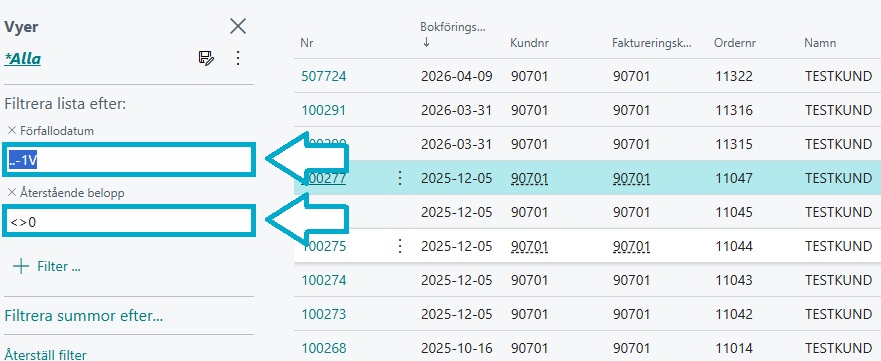
Förfallodatum: ..-1V
Med filtrer ..1V väljer vi att endast hämta bokförda dokument som har ett förfallodatum en vecka tillbaka
Återstående belopp: <>0
Med filter <>0 väljer vi att endast visa de dokument som har ett återstående belopp kvar.

När ni har valt det ni vill ha i filtret klickar ni på diskettsymbolen 💾. Skriv in ett namn för filtret och spara. Nu finns filtret sparat och kan användas igen senare.

Instämplad resurs på specifik order #

Navigering #

Klicka på sök 🔍– Ange ‘Servicetransaktioner‘

Filter #
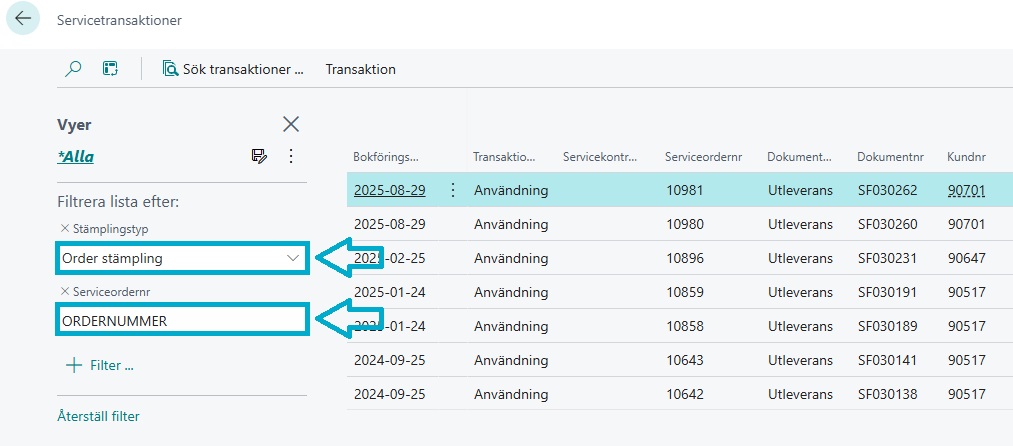
Stämplingstyp: Order stämpling
Med filter ‘Order stämpling’ väljer vi att endast ta fram de faktiska stämplingstiderna som har bokförts på ordern
Serviceordernummer: ORDERNUMMER
Med filter ‘Ordernummer’ har ni skapat en mall ni kan börja söka i, så i detta fält byter ni ut det till vilket ordernummer ni önskar kolla upp

När ni har valt det ni vill ha i filtret klickar ni på diskettsymbolen 💾. Skriv in ett namn för filtret och spara. Nu finns filtret sparat och kan användas igen senare.

Söka på specifika artiklar #

Navigering #

Klicka på sök 🔍– Ange ‘Servicetransaktioner‘
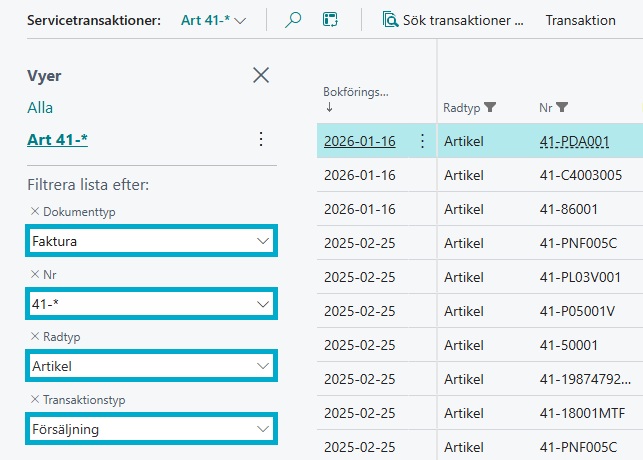
Dokumenttyp: Faktura
Transaktionstyp: Försäljning
Radtyp: Artikel
Nr: Vilket artikelnummer ni vill söka på

När ni har valt det ni vill ha i filtret klickar ni på diskettsymbolen 💾. Skriv in ett namn för filtret och spara. Nu finns filtret sparat och kan användas igen senare.

Försenade serviceordrar #

Navigering #

Rollcenter → Serviceorder
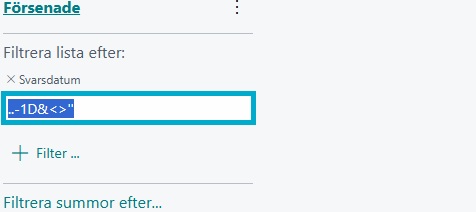
Svarsdatum:
..-1D&<>”

OBS! Filtret ovan går ej att kopiera för att lägga in i PBS, ni måste skriva det manuellt. Nedan finner ni information på hur ni gör de olika symbolerna
Detta filter rekommenderar vi starkt att använda då det tar fram ordrar som ligger i kalendern men som ni inte har bokfört, alltså försenade ordrar.

När ni har valt det ni vill ha i filtret klickar ni på diskettsymbolen 💾. Skriv in ett namn för filtret och spara. Nu finns filtret sparat och kan användas igen senare.

Tangentbords-kombinationer #

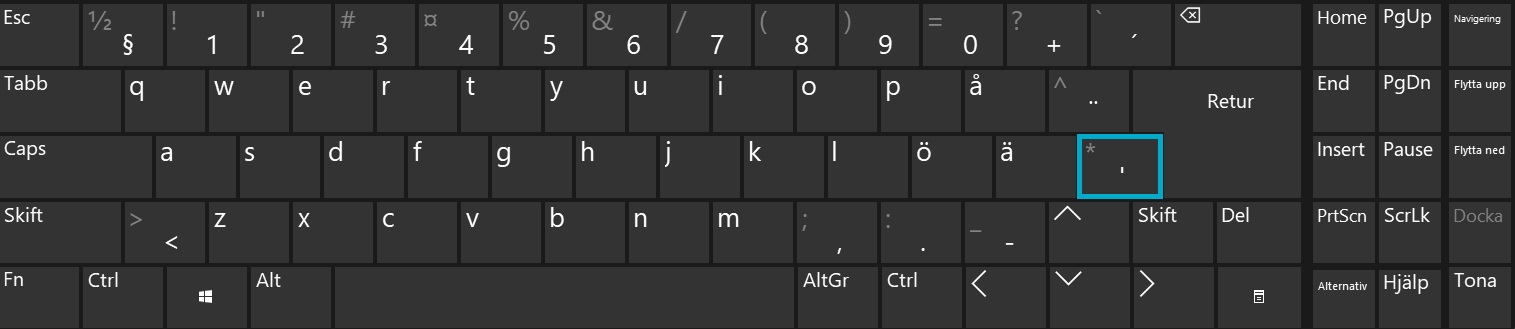
För att göra ett ” klickar ni två gånger på knappen till höger om Ä
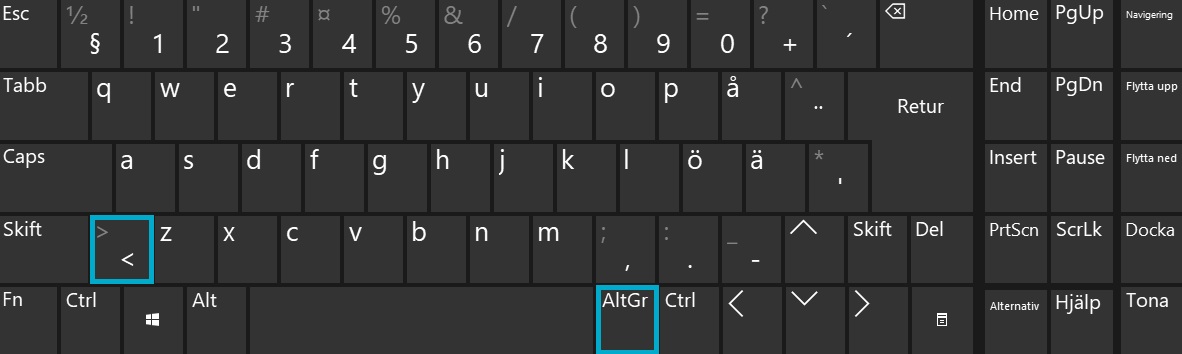
För att göra ett | håller ni inne AltGr och <> knappen samtidigt
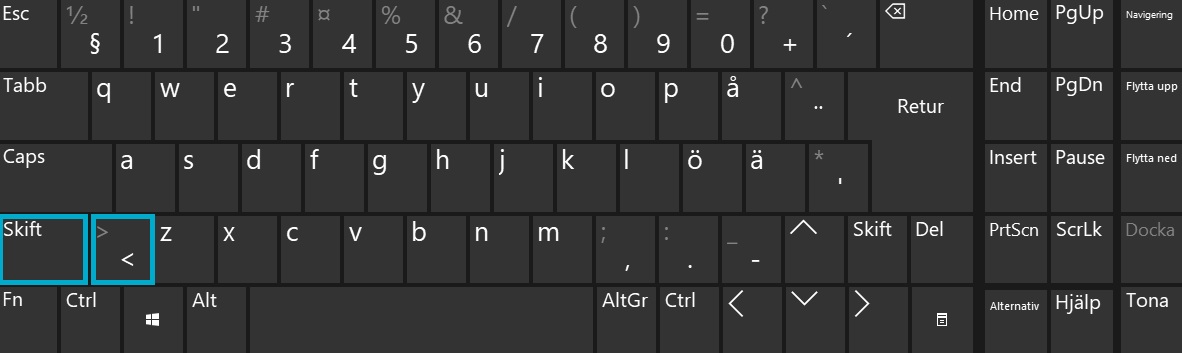
För att göra ett > håller ni nere skift och klickar på <>

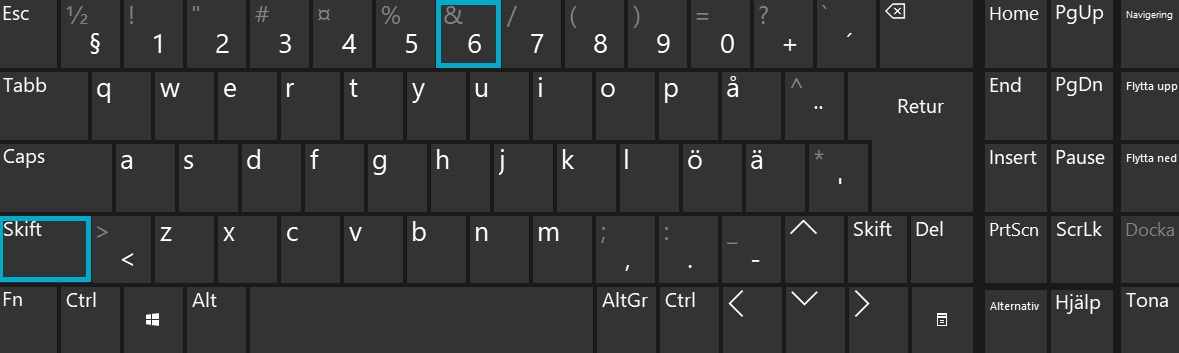
För att göra ett & håller ni nere skift och klickar på 6
2026-04-29

What are your Feelings
Share This Article :
  • Facebook
  • X
  • LinkedIn
  • Pinterest
Table of Contents
  • Syfte
  • Beskrivning
  • Exempel på filter
  • Förfallna fakturor från viss period
    • Navigering
    • Filter
  • Instämplad resurs på specifik order
    • Navigering
    • Filter
  • Söka på specifika artiklar
    • Navigering
  • Försenade serviceordrar
    • Navigering
  • Tangentbords-kombinationer

is proudly powered by WordPress

Manage Consent

För att ge bästa möjliga upplevelse använder vi tekniker som cookies för att lagra och/eller få tillgång till enhetsinformation. Genom att samtycka till dessa tekniker kan vi behandla data såsom surfvanor eller unika IDpå denna webbplats. Att inte samtycka eller att återkalla samtycke kan påverka vissa funktioner och egenskaper negativt.

Functional Alltid aktiv
The technical storage or access is strictly necessary for the legitimate purpose of enabling the use of a specific service explicitly requested by the subscriber or user, or for the sole purpose of carrying out the transmission of a communication over an electronic communications network.
Preferences
The technical storage or access is necessary for the legitimate purpose of storing preferences that are not requested by the subscriber or user.
Statistics
The technical storage or access that is used exclusively for statistical purposes. The technical storage or access that is used exclusively for anonymous statistical purposes. Without a subpoena, voluntary compliance on the part of your Internet Service Provider, or additional records from a third party, information stored or retrieved for this purpose alone cannot usually be used to identify you.
Marketing
The technical storage or access is required to create user profiles to send advertising, or to track the user on a website or across several websites for similar marketing purposes.
Hantera alternativ Hantera tjänster Hantera {vendor_count}-leverantörer Läs mer om dessa syften
Visa inställningar
{title} {title} {title}